
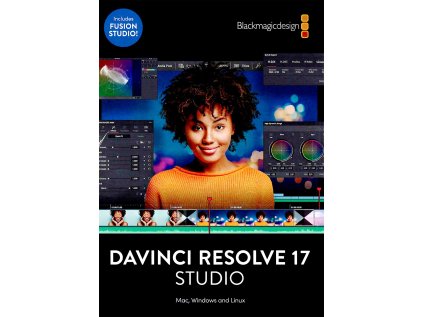

Cheie de activare DaVinci Resolve Studio
Blackmagic Design DaVinci Resolve Speed Editor & Studio
Cod: AVY-DV/RES/BBPNLMLEKAProduse asociate
Descriere detaliată a produsului
O nouă tastatură pentru Cut Page de la DaVinci Resolve, care permite o soluție de editare nouă și semnificativ mai rapidă, care este o combinație de hardware și software integrat. Aceasta înseamnă că editorul poate funcționa mult mai rapid deoarece, spre deosebire de un mouse, DaVinci Resolve Speed Editor are controale pentru fiecare funcție de editare și poate efectua mai multe sarcini simultan.Include DaVinci Resolve Studio.
Software-ul de editare tradițional folosește mii de clipuri pentru a-și organiza conținutul media, astfel încât clienții trebuie să facă clic și să tragă constant clipurile pentru a le edita. Este prea lent pentru lucrări precum TVC, știri, promoții și videoclipuri de antrenament. Cu toate acestea, vechea editare liniară pe bandă avea avantajul că toate mediile erau redate de pe casetă video, astfel încât clienții puteau pur și simplu derula rapid înainte și înapoi pentru a vedea toate filmările. Acum partea tăiată are versiunea modernă a unei casete video și se numește „bandă sursă”. Pur și simplu apăsați butonul sursă și utilizați selectorul de căutare pentru a parcurge toate conținuturile media. În plus, clipul curent este evidențiat live în coșul de gunoi. După editare, vizualizatorul rămâne pe banda sursă, astfel încât clienții să poată trece mai repede la următoarea fotografie.
Introducerea punctelor de intrare și de ieșire este cea mai utilizată caracteristică la editare, așa că tastatura editorului de viteză are butoane mari de puncte de intrare și ieșire pe care clienții le pot găsi cu ușurință prin atingere. Acesta este ideal pentru editarea cu două mâini, în care utilizatorii își folosesc mâna dreaptă pentru a controla transportul și folosesc mâna stângă pentru a plasa și extinde puncte și pentru a face ajustări. Clienții pot derula cu ușurință împreună cu selectorul de căutare și pot plasa puncte de intrare și ieșire oriunde doresc. După ce setați punctele de intrare și ieșire, glisați degetele pe butoanele funcției de editare și efectuați editarea. Punctele de intrare și ieșire pot fi folosite și pentru a focaliza banda sursă. Clienții pot schimba apoi banda sursă înapoi la stiva completă apăsând tasta Escape.
Editarea tastaturii este diferită de editarea mouse-ului, astfel încât funcțiile de editare a paginii tăiate au fost actualizate pentru a profita de viteza tastaturii. Funcțiile de editare sunt inteligente și folosesc un „indicator inteligent” pe cronologie pentru a afla unde să insereze, astfel încât clienții de obicei nu trebuie să plaseze puncte pe cronologia pentru a face modificări. Sunt situate chiar deasupra butoanelor de intrare și ieșire, astfel încât sunt ușor de găsit prin atingere. În plus, de fiecare dată când clienții editează, pagina tăiată nu va pierde timpul în trecerea la cronologia, permițând clienților să rămână pe banda sursă și să o revizuiască vizual și să plaseze clipuri continuu. Este mult mai rapid, deoarece clienții pot doar să arunce clipuri pe cronologia.
Cu un cadran mare de căutare de înaltă calitate încorporat în panou, clienții obțin o modalitate extrem de precisă de a decupa fotografii. Având în vedere că cadranul de căutare este un control atât de mare din punct de vedere fizic, acesta va schimba complet modul în care vă simțiți când decupați materialul. În plus, este mult mai rapid. Butoanele de decupare transformă selectorul de căutare într-un control de decupare, iar clienții pur și simplu țin apăsate butoanele de decupare și rotesc selectorul de căutare. Aceasta înseamnă că clienții pot alege diferite moduri de editare cu mâna stângă în timp ce ajustează editarea cu mâna dreaptă. Este super rapid și un indicator inteligent pe cronologia clientului vă permite să știți ce editări decupează utilizatorii. Doar deplasați-vă în cronologia și editați editările curente. Este un mod complet nou de lucru.
Software-ul de editare poate fi lent pentru a adăuga tranziții la editări, deoarece clienții trebuie să facă clic și să tragă efectele în josul cronologiei. Cu toate acestea, cu editorul de viteză DaVinci Resolve, clienții pot porni și opri doar prin apăsarea unui buton. Este foarte rapid, deoarece clienții pot adăuga sau elimina efecte în timpul cronologiei. Un indicator inteligent de pe cronologia informează clienții care punct de editare va fi afectat, iar clienții pot muta cronologia pentru a aduce punctul de editare în centrul atenției. Butonul de tăiere elimină orice efect asupra punctului de editare de pe cronologia. Apăsarea dizolvare adaugă o dizolvare la punctul de editare cu o durată implicită. Apăsați butonul de tăiere netedă pentru a adăuga o tăietură netedă, astfel încât clienții să poată elimina tăieturile sărituri.
DaVinci Resolve Speed Editor elimină tastatura QWERTY mare pentru un design mai mic și mai portabil, astfel încât zona de butoane de funcție conține doar comenzile pe care clienții trebuie să le editeze. Unele dintre tastele funcționale îmbunătățite de pe DaVinci Resolve Speed Editor nu sunt nici măcar disponibile pe tastatura editorului de dimensiune completă. În plus, unele taste au o funcție alternativă în care clienții pot apăsa lung sau pot apăsa de două ori pentru a obține o a doua funcție folosind aceeași tastă. Acest lucru înseamnă că clienții au nevoie de mai puține chei pentru un design mai portabil, dar păstrează totuși o mulțime de opțiuni de personalizare. Tastele sunt într-un grup separat, astfel încât clienții pot găsi tasta de care au nevoie prin atingere și să lucreze mai repede decât o tastatură normală.
Tasta Escape este situată în stânga sus, așa că este ușor de găsit, deoarece este cea mai comună tastă pentru a comuta unele funcții. Un bun exemplu este coșul de sincronizare și, dacă clienții selectează o cameră, pot reveni la vizualizarea multiplă selectând această tastă de evacuare. În plus, dacă clienții îl apasă de două ori, acesta funcționează ca un rollback.
Coșul de sincronizare este un nou stil de multicam și permite clienților să găsească fotografii care sunt sincronizate cu fotografia curentă pe cronologia. Acest lucru le permite clienților să găsească ferestre de vizualizare utilizând interfața familiară multiview. Apoi utilizați butoanele camerei pentru a selecta o fotografie alternativă și suprascrieți sursa pentru a o edita în cronologia.
Butonul de nivel audio permite clienților să ajusteze rapid nivelul audio al clipurilor ținând apăsat butonul și ajustând nivelul folosind selectorul de căutare. Este o modalitate rapidă de a ajusta nivelurile audio în timpul editării. O apăsare dublă a tastei permite clienților să adauge o etichetă, iar o dublă apăsare și menținere apăsată permite clienților să seteze culoarea etichetei.
Butonul ecran complet este evidențiat cu roșu, astfel încât clienții să-l găsească rapid și să-și schimbe vizualizatorul pe ecran complet. Acest lucru este excelent pentru a prezenta editările lor clienților. În plus, dacă clienții fac dublu clic pe butonul de vizualizare completă, acesta va trece pe ecran complet și va juca chiar înainte de ultima editare.
Butonul de tranziție este similar cu butoanele de tăiere și netezire, dar adaugă o tranziție personalizată la alegere dintr-o paletă cu toate tranzițiile DaVinci Resolve disponibile. Dacă clienții apasă și țin apăsat butonul de tranziție, utilizatorilor li se prezintă o paletă care le permite să aleagă pe cea pe care o doresc clienții.
Butonul de împărțire întrerupe imediat clipul în cronologia la punctul de redare curent. Dacă utilizatorii sunt poziționați pe o divizare a clipului, apăsarea butonului de împărțire va elimina diviziunea. Dacă clienții țin apăsat, clienții pot folosi selectorul de căutare pentru a muta clipul curent în sus și în jos pe cronologie.
Apăsați pe snap pentru a activa snapping pe cronologie. Ajustarea la editorul de viteză este diferită, deoarece nu este magnetică, deci este mai lină. Modul în care funcționează este să nu mai pășim momentan pe punctele de editare, deci este mai bine folosit. Sau dacă clienții țin apăsat, selectorul de căutare le va permite clienților să ajusteze dimensiunea afișajului.
Remove Ripple elimină clipul curent în punctul de redare și apoi ondula linia temporală pentru a umple spațiul după ce clipul este eliminat. Acest lucru va elimina toate spațiile goale de pe cronologia. Clienții îl pot folosi cu despărțiri pentru a elimina părți din filmare pe care clienții nu le doresc. În plus, va scurta și durata cronologiei lor.
Secțiunea cu numărul camerei permite clienților să selecteze camerele atunci când folosesc o tavă de sincronizare a clipurilor. În plus, dacă clienții apasă pe un număr de cameră în timp ce rotesc cadranul de căutare, camera selectată va fi aplicată cronologiei în timp real pe măsură ce clienții avansează. Această caracteristică se numește override live, iar în panoul editorului de viteză, clienții pot face acest lucru ținând apăsat butonul camerei pentru un moment sau o pot bloca cu butonul de override live. Când comutarea live este activată, butoanele se vor aprinde și clienții pot selecta camere la fel ca comutatorul de producție. Clienții vor vedea vizualizarea multiplă, iar clienții pot tăia cu ușurință de la o cameră la alta. În plus, această secțiune are chiar butoane doar pentru video și doar audio pentru un control mai bun al editării.
DaVinci Resolve Speed Editor dispune de Bluetooth încorporat, astfel încât clienții să poată folosi tastatura fără cabluri încurcate, iar clienții o pot folosi chiar și împreună cu tastatura obișnuită a computerului. Acesta este ideal pentru utilizare cu un laptop. Clienții pot folosi și tastatura prin USB dacă este necesar, iar conexiunea USB va încărca și bateria internă. Datorită Bluetooth și a bateriei încorporate, tastatura este extrem de portabilă.
Funcțiile editorului de viteză DaVinci Resolve
- Banda sursă permite căutări mai rapide de clipuri.
- Butoane mari de pornire și oprire.
- Noi moduri de tastatură pentru editare inteligentă.
- Butoane pentru decuparea selectorului de căutare.
- Butoane pentru a schimba tipul de tranziție.
- Control integrat al selectorului de căutare.
- Tastatură pentru introducerea directă a codului temporal.
Editor de viteză DaVinci Resolve
Conexiuni
USB tip C.
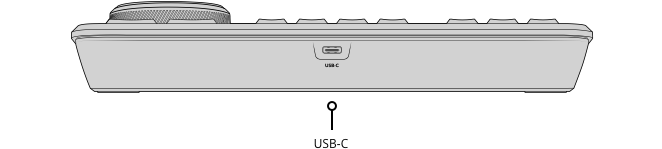
Actualizări și configurare
1 x USB Type-C pentru configurarea software și actualizări de software.
Cerinte de putere
Consumul de energie
Putere maximă 4 W prin USB Type-C.
Sisteme de operare

Mac 10.15 Catalina sau o versiune ulterioară.

Windows 10, pe 64 de biți.
Specificații fizice
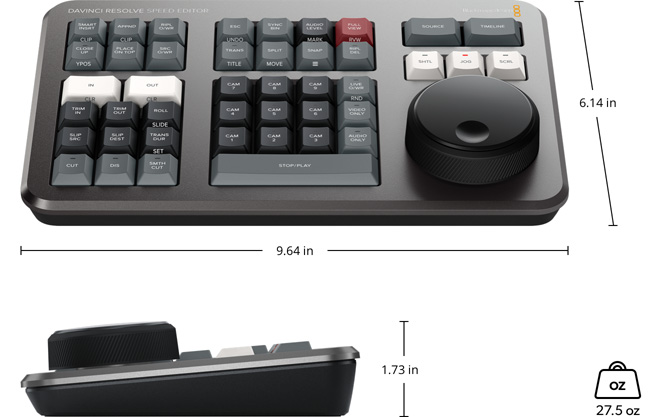
Specificații de mediu
Temperatura de Operare
0° până la 40°C (32° până la 104°F)
Temperatura de depozitare
-20° până la 60° C (-4° până la 140°F)
Umiditate relativă
0% până la 90% fără condensare
garanție
1 an garanție limitată a producătorului.
Parametri suplimentari
| Categorie: | Tastaturi |
|---|---|
| Garanţie: | 2 roky |
| EAN: | 9338716006988 |


DaVinci Resolve - Prvé spustenie
RECENZIA | DaVinci Resolve Speed Editor
Fiţi prima persoană care va posta un articol la acest produs!
Adăugaţi o evaluare
Fiţi prima persoană care va posta un articol la acest produs!